




I. Introduction▲
Dans ce tutoriel nous utiliserons l'EDI recommandé pour Android : Eclipse.
Supposons que vous ayez déjà un projet Android qui compile. Nous l'appellerons ici AdeoAndroidApp.
Nous utiliserons aussi Maven pour
gérer les dépendances (disponible en installant "Android Configurator for M2E" sur l'Eclipse Marketplace)
et le déploiement, ce qui rend la manipulation plus particulière que ce qui est indiqué sur la documentation Android.
II. Créer un projet de test▲
- Nous le nommerons AdeoAndroidAppTest.
- Choisir "Create new project in Workspace" (c'est un nouveau projet, on ne réutilise pas les sources du projet à tester).
- À l'étape suivante, choisir le projet cible. Dans notre cas, AdeoAndroidApp.
- Choisir ensuite la version du SDK utilisée dans le projet cible, puis valider pour quitter l'assistant.
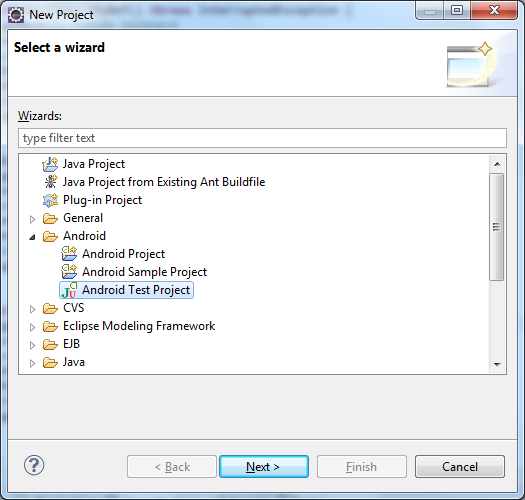
Nous avons maintenant un projet de test créé, qui cible notre projet à tester. En ouvrant le AndroidManifest.xml du projet, on observe :
<instrumentation
	android:name="android.test.InstrumentationTestRunner"
	android:targetPackage="com.adeo.android.app" />
Preuve que le projet cible bien le bon package.
III. "Maveniser" le projet !▲
Il faut pour cela créer un fichier pom.xml (POM = Project Object Model) à la racine du projet.
Globalement, on peut reprendre le pom.xml du projet cible, en changeant l'artifactId du projet (AdeoAndroidAppTest)
et même chose pour le nom.
Dans les dépendances, nous allons tout enlever et en renseigner trois :
- le projet cible. Maven gère la transitivité donc nul besoin de redéclarer les dépendances du projet à tester ;
- le package android-test qui va nous permettre d'utiliser JUnit ;
- le package robotium-solo qui nous permettra d'utiliser Robotium, l'outil de test d'IHM.
Enfin, les plugins Maven (Maven Android Plugin et Compiler Plugin) et autres sont déjà renseignés dans la partie des plugins si vous avez copié/collé le pom.xml du projet cible, nul besoin d'y toucher.
Cela donne ce genre de fichier :
<?xml version="1.0" encoding="UTF-8"?>
<project xmlns="http://maven.apache.org/POM/4.0.0" xmlns:xsi="http://www.w3.org/2001/XMLSchema-instance"
  xsi:schemaLocation="http://maven.apache.org/POM/4.0.0 http://maven.apache.org/maven-v4_0_0.xsd">
  <modelVersion>4.0.0</modelVersion>
  <groupId>com.adeo.android</groupId>
  <artifactId>AdeoAndroidAppTest</artifactId>
  <version>1.1.2-SNAPSHOT</version>
  <packaging>apk</packaging>
  <name>AdeoAndroidAppTest</name>

  <dependencies>

    <dependency>
      <groupId>com.google.android</groupId>
      <artifactId>android-test</artifactId>
      <version>2.3.1</version>
      <scope>provided</scope>
    </dependency>
    <dependency>
      <groupId>com.adeo.android</groupId>
      <artifactId>AdeoAndroidApp</artifactId>
      <scope>provided</scope>
      <type>jar</type>
      <version>1.1.2-SNAPSHOT</version>
    </dependency>
    <dependency>
      <groupId>com.jayway.android.robotium</groupId>
      <artifactId>robotium-solo</artifactId>
      <version>3.0</version>
     </dependency>

  </dependencies>

  <build>
    <plugins>
      <plugin>
        <groupId>com.jayway.maven.plugins.android.generation2</groupId>
        <artifactId>maven-android-plugin</artifactId>
        <version>2.8.3</version>
        <configuration>
          <androidManifestFile>${project.basedir}/AndroidManifest.xml</androidManifestFile>
          <assetsDirectory>${project.basedir}/assets</assetsDirectory>
          <resourceDirectory>${project.basedir}/res</resourceDirectory>
          <sourceDirectory>${project.basedir}/src</sourceDirectory>
          <nativeLibrariesDirectory>${project.basedir}/src/main/native</nativeLibrariesDirectory>
          <deleteConflictingFiles>true</deleteConflictingFiles>
          <undeployBeforeDeploy>true</undeployBeforeDeploy>
        </configuration>
        <extensions>true</extensions>
      </plugin>

      <plugin>
        <artifactId>maven-compiler-plugin</artifactId>
        <version>2.3.2</version>
        <configuration>
          <source>1.6</source>
          <target>1.6</target>
        </configuration>
      </plugin>
    </plugins>
  </build>
  <properties>
  </properties>
</project>
À noter que les deux dépendances android-test et AdeoAndroidApp (notre projet cible) ont un scope provided.
De plus, on a inclus AdeoAndroidApp en type jar et non apk.
Après l'enregistrement du pom.xml, le projet n'est pas encore complètement "mavenisé". On va activer
la gestion des dépendances par un clic droit sur le projet de test => Maven => Enable Dependency
Management.
Cela a pour effet d'ajouter plusieurs containers, dont Maven Dependencies. En l'ouvrant, on observe les dépendances du projet cible (car Maven gère la transitivité) et celles que l'on a ajoutées : le projet cible lui-même, JUnit, Robotium...
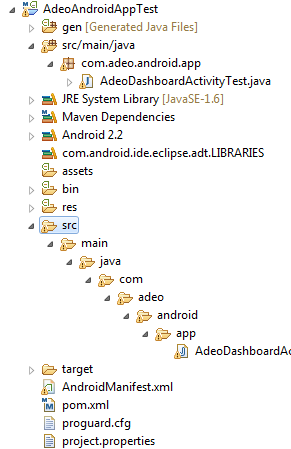
De plus, le dossier src est devenu visible dans l'explorateur de projet Eclipse. Pour faire fonctionner
les tests, j'ai réorganisé ce dossier en plaçant les dossiers du package (com.adeo.android.app) dans
src/main/java/ et non plus dans src/, ce qui donne : src/main/java/com/adeo/android/app/.
Le dossier test/ peut être supprimé. Nous placerons nos classes de test dans le dossier src/main/java/com/adeo/android/app/.
Aussi, nous allons éditer les chemins de build de Java afin de faire correspondre notre arborescence : clic droit sur le projet de test => sélectionner Java Build Path puis supprimer les chemins déjà présents.
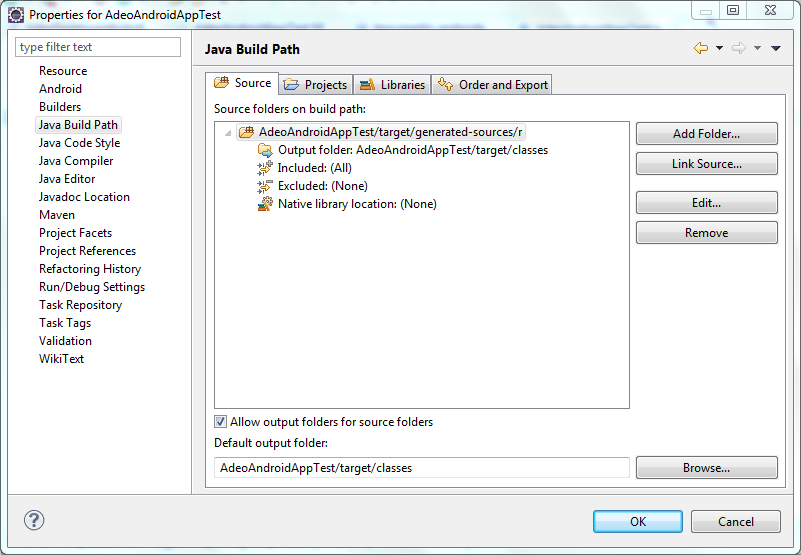
On va ajouter les dossiers gen/ et src/main/java, comme sur la capture d'écran suivante :

On obtient ainsi une arborescence de ce type :
IV. Créer une classe de test▲
Nous allons créer une classe nous permettant de tester une Activity (placée dans le répertoire src/main/java/com/adeo/android/app/).
- Elle hérite de la classe ActivityInstrumentationTestCase2.
- Elle contient forcément une méthode setUp() décrite ci-dessous.
- Elle peut contenir une méthode testPreconditions() qui sera lancée une seule fois avant la série de tests.
- Elle contient les méthodes de test.
Voici son code :
package com.adeo.android.app;

import com.adeo.android.app.activity.AdeoDashboardActivity;

import android.app.Instrumentation;
import android.test.ActivityInstrumentationTestCase2;
import android.widget.TextView;

public class AdeoDashboardActivityTest extends ActivityInstrumentationTestCase2 {

	private AdeoDashboardActivity mAdeoDashboardActivity;
	private Instrumentation mInstrumentation;
	private TextView mTextView;

	private static final String TARGET_PACKAGE = "com.adeo.android.app";

	@SuppressWarnings("unchecked")
	public AdeoDashboardActivityTest () {
		super(TARGET_PACKAGE, AdeoDashboardActivity.class);
	}

	@Override
	protected void setUp() throws Exception {
		super.setUp();

		setActivityInitialTouchMode(false);

		mAdeoDashboardActivity = (AdeoDashboardActivity) getActivity();
		mInstrumentation = getInstrumentation();

		mTextView = (TextView) mAdeoDashboardActivity.findViewById(com.adeo.android.app.R.id.my_textview);

	}

	public void testPreconditions() {
		//Indiquez ici vos préconditions. Cette méthode est exécutée une seule fois, avant l'exécution du premier test.
		//Par exemple :
		assertNotNull(mTextView);
	}


	public void testText() {
		String resourceString = "Ok";
		assertEquals(resourceString,(String)mTextView.getText());
	}
}
Jusqu'ici, notre classe de test n'effectue que des tests basiques sur les états des composants de l'Activity
et non des tests d'IHM. La dépendance robotium-solo que nous avions ajoutée dans le pom.xml
va nous servir maintenant.
Ainsi, on instancie un objet Solo dans notre méthode setUp(). Cet objet est un attribut
de la classe de test, afin de pouvoir l'utiliser dans toutes les méthodes. Il suffit ensuite d'utiliser
les méthodes de l'objet Solo pour effectuer les tests.
Le code de la classe utilisant Robotium serait alors :
package com.adeo.android.app;

import com.adeo.android.app.activity.AdeoDashboardActivity;
import com.jayway.android.robotium.solo.Solo;

import android.app.Instrumentation;
import android.test.ActivityInstrumentationTestCase2;
import android.widget.TextView;

public class AdeoDashboardActivityTest extends ActivityInstrumentationTestCase2 {

	private AdeoDashboardActivity mAdeoDashboardActivity;
	private Instrumentation mInstrumentation;
	private Solo solo;
	private TextView mTextView;

	private static final String TARGET_PACKAGE = "com.adeo.android.app";

	@SuppressWarnings("unchecked")
	public AdeoDashboardActivityTest () {
		super(TARGET_PACKAGE, AdeoDashboardActivity.class);
	}

	@Override
	protected void setUp() throws Exception {
		super.setUp();

		setActivityInitialTouchMode(false);

		mAdeoDashboardActivity = (AdeoDashboardActivity) getActivity();
		mInstrumentation = getInstrumentation();

		mTextView = (TextView) mAdeoDashboardActivity.findViewById(com.adeo.android.app.R.id.my_textview);

		solo = new Solo(mInstrumentation, mAdeoDashboardActivity);

	}

	public void testPreconditions() {
		//Indiquez ici vos préconditions. Cette méthode est exécutée une seule fois, avant l'exécution du premier test.
		//Par exemple :
		assertNotNull(mTextView);
	}


	public void testText() {
		String resourceString = "Ok";
		assertEquals(resourceString,(String)mTextView.getText());
	}

	public void testButtonClick() {
		//On simule un clic sur le bouton 0, par exemple
		solo.clickOnButton(0);
	}

	@Override
	public void tearDown() throws Exception {
		solo.finishOpenedActivities();
	}
}
En lançant le build, vous pourrez regarder votre application Android s'animer et faire ce que vous lui avez demandé.
Voilà pour les tests unitaires et d'IHM sur un projet Android "mavenisé" !
V. Remerciements▲
Je tiens à remercier Nicolas Inchauspé qui m'a aidé à acquérir les connaissances nécessaires à la réalisation de ce tutoriel.
Un merci aussi à Mahefasoa et Claude LELOUP pour la relecture et à Feanorin qui m'a aidé dans la mise en place de ce tutoriel sur le site.